
GAME A1
天翼校园
- 分类
- 体育竞技
- 大小
- 26.43MB
- 版本
- 2020
- 更新
- 2026-06-12
- 系统
- Android 5.0+
- 厂商
- 站点整理

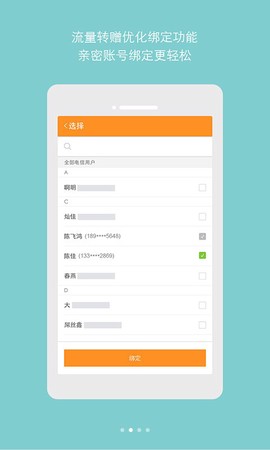
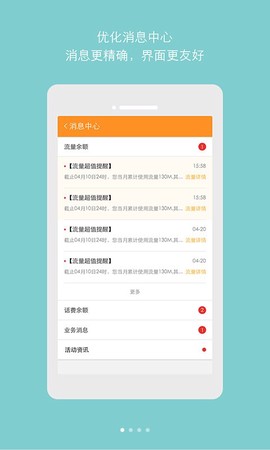
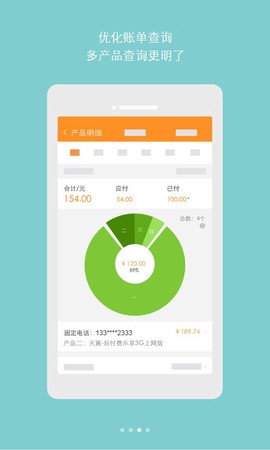
天翼校园是一款由中国电信专为学生用户设计的校园网络客户端软件,旨在提供稳定、快速的电信网络接入服务,并支持办理各类校园专属优惠业务。该软件集成了账单查询、流量监控、话费充值、业务办理、积分兑换、天翼商城、流量转赠以及营业厅预约等实用功能,使学生群体能够便捷地享受专属优惠和特色服务。
![天翼校园[图1]](https://static.down8818.com/uploads/20260702/6a45ebed031b25.10765780.png)
1. 智能号簿助手可永久保存通讯录,显著提升联系人管理效率。
2. 全面支持中国电信各类网络接入方式,包括天翼宽带WiFi及3/4G网络。
3. 提供超大容量天翼云空间,便于存储视频、照片和各类文件。
4. 集成丰富的免费增值服务,涵盖天翼视讯、网上营业厅、189邮箱、院线通和天气预报等。
5. 每月赠送100条全网短信,并提供免费定时短信和计费短信服务。
1. 首先接通路由器电源,使用网线将电脑网口与路由器LAN口相连。
2. 打开浏览器,输入192.168.0.1进入路由器设置页面。默认用户名为admin,密码留空,点击登录进入设置界面。
3. 选择手动设置选项,进入因特网设置页面。家庭用户应选择PPPoE连接方式。
4. 正确输入网络服务商提供的账号和密码,连接方式选择“总是”,MTU值设为1492,保存设置。
5. 为保障无线安全,在无线设置中选择WEP、WPA或WPA2加密方式,并设置8位以上密码。
6. 设置完成后,路由器将自动重启。将天翼宽带网线接入WAN口即可正常使用。
1. 更新网卡驱动程序:使用驱动精灵检测并更新网卡驱动。如无法联网,可尝试360免费WiFi的校园网模式。
2. 调整网络设置:确保开启Windows移动热点功能。遇到共享冲突时,点击“配置共享”并重新登录。
3. 关闭冲突软件:通过任务管理器检查并结束可能造成冲突的共享软件进程。
4. 检查虚拟网卡状态:在网络连接界面确认无线虚拟网卡状态,必要时先禁用再重新连接。
5. 管理虚拟设备:在设备管理器中卸载或禁用“Microsoft Virtual WiFi Miniport Adapter”等虚拟设备。
6. 系统重启:在更新软件或驱动后,重启电脑可能解决部分问题。
7. 联系技术支持:如问题仍未解决,可拨打10000客服热线或联系当地网络维护人员。
1. 全场景网络接入方案,满足用户随时随地联网需求。
2. 免费发送节日祝福短信,增进用户间互动。
3. 智能云端通讯录,确保重要联系人永不丢失。
4. 统一账号登录电信全家桶应用,免去多账号记忆烦恼。


